Préparer son TSA-Bilan annuel avec les données de Prestavance
Une fois par an, vous devez déposer sur NOVA votre bilan d'activité et votre tableau statistique annuel. C'est le fameux TSA-Bilan, et c'est souvent la corvée que l'on repousse jusqu'en juin.
Une fois par an, vous devez déposer sur NOVA votre bilan d'activité et votre tableau statistique annuel. C'est le fameux TSA-Bilan, et c'est souvent la corvée que l'on repousse jusqu'en juin.
Bonne nouvelle : la quasi-totalité des chiffres demandés sont déjà dans vos factures. Prestavance les calcule et les range dans l'ordre du formulaire officiel. Il ne vous reste qu'à les recopier.
Ce guide se lit en deux temps. Partie 1 : retrouver vos chiffres annuels dans Prestavance. Partie 2 : les reporter sur NOVA sans rien oublier.
Avant de commencer : ce qu'il vous faut
- Une année d'activité facturée dans Prestavance. Le calcul part de vos factures, donc l'année que vous déclarez doit y figurer.
- Un plan Standard ou supérieur. Les pages de déclaration (EMA et TSA-Bilan) sont incluses à partir de l'offre Standard.
- Vos identifiants NOVA, ceux qui vous ont servi à déposer votre déclaration initiale.
- Votre numéro SAP, si vous ne l'avez pas encore saisi dans Prestavance. Notre guide pour renseigner votre numéro SAP vous montre où le mettre.
Une précision qui compte, et nous préférons la dire tout de suite : l'obligation, elle, ne dépend d'aucune offre. Le TSA-Bilan s'impose à vous du seul fait de votre déclaration, que vous utilisiez Prestavance, un tableur ou rien du tout. Ce que vous payez ici, c'est le calcul automatique et le rappel d'échéance, jamais le droit d'être en règle.
Quelle est la date limite pour déposer le TSA-Bilan ?
La réponse dépend de votre régime, et la distinction est trop souvent gommée.
L'obligation elle-même figure aux articles R. 7232-19 (organismes déclarés) et R. 7232-9 (organismes agréés) : produire « chaque année un bilan qualitatif et quantitatif de l'activité exercée au titre de l'année écoulée ainsi qu'un tableau statistique annuel ». Ces deux articles ne portent aucune date.
Si vous êtes agréé, le 30 juin est un repère fondé. L'article R. 7232-12 du Code du travail énumère les motifs pour lesquels « l'agrément est retiré », dont le fait de « ne pas transmettre au préfet compétent, avant la fin du premier semestre de l'année, le bilan qualitatif et quantitatif ». Notez la formulation : le texte dit « avant la fin du premier semestre », pas « au 30 juin ». Ne visez pas le dernier jour. Notez aussi qu'elle ne couvre que le bilan, pas le tableau statistique annuel.
Si vous êtes simplement déclaré, ce qui est le cas de la plupart des prestataires, le Code ne fixe aucune date. Votre obligation est annuelle, votre article de sanction est R. 7232-20, et il renvoie à R. 7232-19, qui ne porte pas de date non plus. Ce qui vous expose n'est donc pas d'avoir dépassé un 30 juin, mais un manquement répété après une mise en demeure du préfet restée sans effet (voir plus bas).
Le 30 juin reste un repère de bonne gestion raisonnable, et c'est à ce titre que Prestavance l'affiche. Si vous voulez la définition posée à plat, elle est dans notre fiche sur le tableau statistique annuel (TSA-Bilan).
Partie 1 : retrouver vos chiffres dans Prestavance
Étape 1 : ouvrir la page Bilan TSA
- Dans le menu latéral, cliquez sur Déclarations.
- Choisissez l'onglet TSA-Bilan (Annuel). Vous arrivez sur la page Bilan TSA.
- En haut de la page, un sélecteur d'année vous laisse choisir l'exercice à déclarer. Prestavance vous propose déjà l'année la plus urgente, mais vérifiez qu'il s'agit bien de celle que vous voulez traiter.
- À droite du sélecteur, une pastille vous indique où vous en êtes : « À déclarer avant le 30 juin … », ou « En retard depuis le … » si l'échéance est passée.
Étape 2 : lire l'avertissement, il n'est pas décoratif
Sous le sélecteur d'année, Prestavance affiche systématiquement cette note :
« Ces valeurs sont calculées uniquement à partir des factures créées dans Prestavance. Si vous avez émis des factures en dehors de Prestavance sur cette période, ajoutez leurs montants avant de reporter ces données sur NOVA. »
C'est la limite la plus importante de tout ce guide. Prestavance ne connaît que ce que vous y avez facturé. Si vous avez commencé l'année sur un tableur, sur un carnet, ou avec un autre outil, les chiffres affichés sont incomplets. À vous d'ajouter le reste avant de saisir quoi que ce soit sur NOVA.
Si vous vous êtes inscrit en cours d'année, un second bandeau orange le signale explicitement, avec votre date d'inscription, et les titres de section portent la mention « (depuis le … ) ». Prestavance ne vous laisse pas croire qu'il couvre douze mois quand il n'en couvre que sept.
Étape 3 : parcourir les cinq sections, dans l'ordre
La page suit l'ordre du formulaire officiel, en cinq sections numérotées et repliables. Voici ce que chacune contient, ce que Prestavance calcule pour vous, et ce qui reste à votre charge.
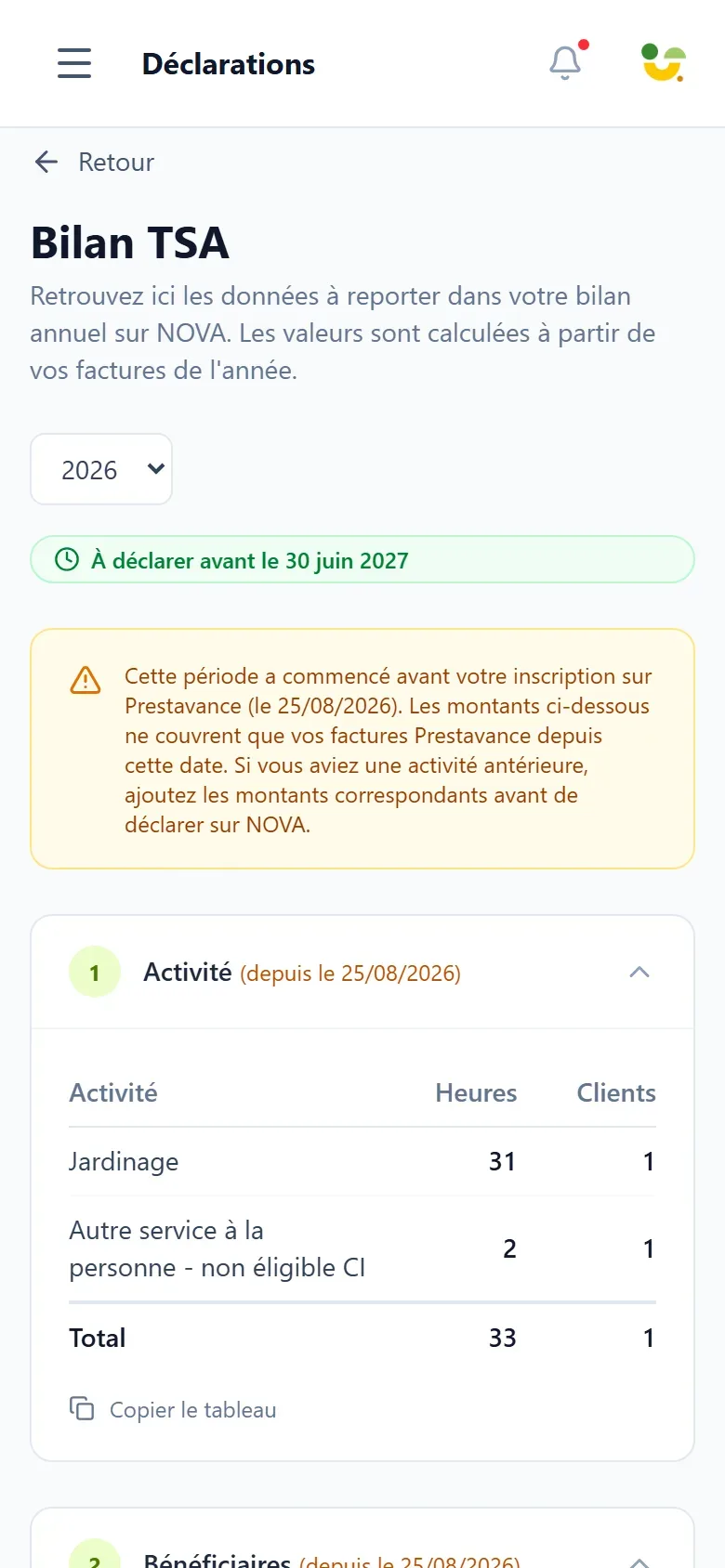
Section 1 : Activité
C'est la pièce maîtresse, et la plus longue à reconstituer à la main. Prestavance affiche un tableau à trois colonnes : Activité, Heures, Clients, avec une ligne Total en bas.
Chaque ligne correspond à une activité de services à la personne que vous avez facturée dans l'année. Les heures sont arrondies à l'entier supérieur. Les avoirs viennent en déduction, dans l'année expliquée en section 5 ; un avoir motivé par une « Erreur de prix sur la facture » ne retire aucune heure. Un acompte encaissé dans l'année compte son client dans l'activité du devis, mais aucune heure : les heures arrivent avec le solde.
Un bouton Copier le tableau place l'ensemble dans votre presse-papier, colonnes séparées par des tabulations. Vous pouvez le coller dans un tableur pour le garder sous les yeux pendant votre saisie NOVA.
Trois points de vigilance sur cette section :
- Seules les lignes facturées en heures alimentent la colonne Heures. Si vous facturez une prestation au forfait, à la course ou au mètre carré, elle apparaît bien dans le décompte des clients, mais elle n'ajoute aucune heure. Vérifiez ce total si votre facturation n'est pas uniquement horaire.
- L'activité est reconnue par son libellé. Prestavance rapproche l'activité inscrite sur chaque ligne de facture de la liste officielle des activités de services à la personne. Si le libellé ne correspond pas, au caractère près, casse et espaces mises à part, la ligne n'est pas éligible et disparaît purement et simplement du tableau : ni les heures ni le client ne sont comptés. Le signe qu'une activité a été saisie à la main au lieu d'être choisie dans la liste n'est donc plus une catégorie « Autre » trop grosse, mais un total qui vous paraît trop bas, ou une activité que vous savez avoir facturée et qui n'apparaît pas dans le tableau : reprenez ces factures, choisissez le bon libellé dans la liste, la ligne réapparaîtra.
- Les factures en brouillon ne sont pas comptées, et c'est voulu : une facture non émise n'est pas de l'activité. Mais si une facture réellement envoyée est restée en brouillon dans le logiciel, elle manquera au bilan.
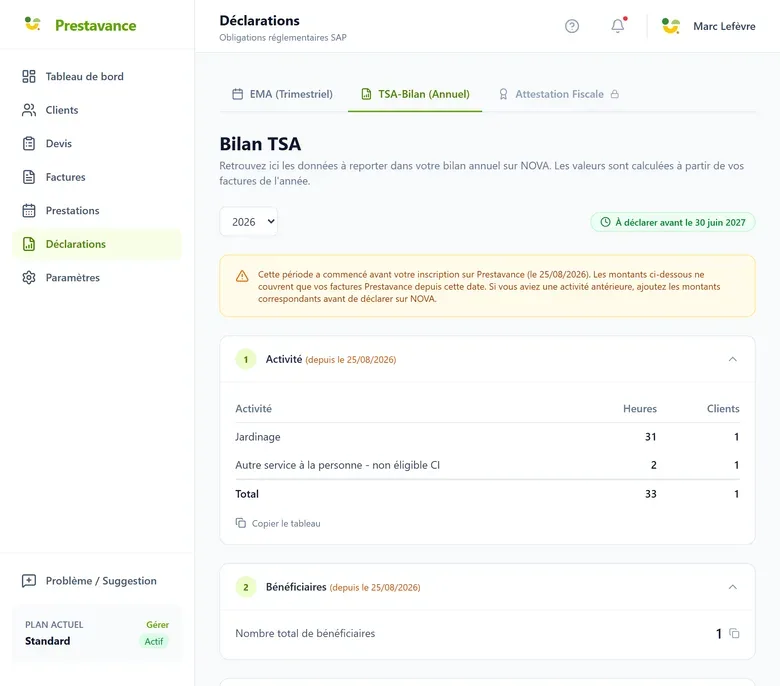
Section 2 : Bénéficiaires
Prestavance affiche une seule valeur, Nombre total de bénéficiaires, avec un bouton de copie.
Un mot sur ce chiffre. Il compte les particuliers distincts qui vous ont réglé au moins une ligne éligible dans l'année, avoirs déduits : un particulier dont la facture a été entièrement remboursée ou annulée par un avoir, la même année que son règlement, n'est plus compté. Rappelons qu'un organisme déclaré rend ses prestations de services à la personne à des particuliers, à leur domicile : une entreprise, un syndic ou une association ne sont jamais comptés, et un particulier dont vous n'avez facturé que des prestations hors nomenclature ou des fournitures ne l'est pas non plus. Si vous ne facturez que des particuliers pour des prestations de services à la personne correctement libellées, ce que fait la grande majorité des prestataires, le chiffre est directement utilisable.
Section 3 : Effectifs
Deux valeurs : Nombre de prestataires et Nombre de salariés.
Soyons transparents : ces deux valeurs ne sont pas calculées, elles sont posées par défaut à 1 prestataire et 0 salarié. C'est le cas d'un entrepreneur qui travaille seul, et c'est la situation de la plupart de nos utilisateurs.
Si vous employez ne serait-ce qu'une personne, corrigez ces deux nombres au moment de la saisie sur NOVA. Prestavance ne gère pas la paie et ne peut pas les connaître.
Section 4 : Formation
Un menu déroulant, Votre niveau de formation, à choisir parmi : Non renseigné, Aucun diplôme, CAP / BEP, Baccalauréat, Bac+2 (BTS, DUT), Bac+3 et plus (Licence, Master).
C'est la seule section que vous remplissez vous-même car Prestavance n'a pas cette information.
Votre choix est sauvegardé automatiquement, année par année : pensez à le renseigner pour chaque bilan. Une fois le bilan marqué comme déclaré (étape 7), le menu est grisé. Pour modifier votre niveau de formation, cliquez d'abord sur Réinitialiser le statut, changez votre choix, puis déclarez à nouveau.
Section 5 : Finance
Prestavance affiche deux montants hors taxes de l'année, chacun avec son bouton de copie. Chiffre d'affaires SAP (HT) additionne les lignes éligibles au crédit d'impôt encaissées auprès de particuliers, celles qui alimentent le tableau d'activité. Chiffre d'affaires accessoire (HT) additionne tout le reste : les sommes encaissées de professionnels, et toute ligne non éligible sur une facture par ailleurs réglée par un particulier ; une info-bulle rappelle que ce sont « les activités B2B et hors SAP, hors déclaration SAP ». Les deux montants s'additionnent pour retrouver l'intégralité de ce que vous avez encaissé sur l'exercice, hors brouillons et avoirs déduits : rien de ce que vous avez encaissé ne disparaît, il est seulement réparti entre les deux lignes.
Une nuance à connaître : le montant est rattaché à l'année d'encaissement, c'est-à-dire à la date à laquelle la facture a été payée, et non à sa date d'émission. Une prestation facturée en décembre mais encaissée en janvier compte donc sur l'exercice suivant. Les factures non réglées ne sont comptées dans aucune année : tant qu'une facture n'est pas encaissée, elle n'entre pas dans le chiffre d'affaires du bilan. C'est aussi ce que rappelle l'écran : « Calculé sur les factures encaissées dans l'année (date de paiement), et non sur la date d'émission. » Les avoirs sont déduits de l'année où l'argent a réellement bougé : l'année du remboursement si vous avez indiqué avoir remboursé votre client, sinon l'année où il a réglé la facture, ou celle de l'avoir s'il a été émis après ce règlement. Un avoir sur une facture jamais payée ne change rien au bilan.
Acompte et solde. Chaque somme n'est comptée qu'une fois, dans l'année où elle est encaissée. L'acompte compte pour son montant hors taxes l'année de son règlement ; le solde, l'année du sien, pour le prix total diminué des acomptes réglés. Un acompte sur une prestation de services à la personne réglé par un particulier entre dans le chiffre d'affaires SAP, réparti comme les lignes du devis. Ainsi, un acompte réglé en décembre pour un chantier soldé en janvier se partage entre deux exercices : l'acompte sur le premier, le reste du prix et toutes les heures sur le second. La notice NOVA ne dit rien des acomptes : si votre DDETS vous indique une autre règle, ajustez les montants avant de les reporter.
C'est la différence notable avec votre état trimestriel : le TSA-Bilan est annuel et calculé sur l'encaissement, quand l'EMA reste calculé sur la facturation, avoirs déduits dans leur mois d'émission. Notre guide pour préparer votre EMA trimestriel détaille ce que l'état trimestriel contient et ce qu'il ne contient pas.
Étape 4 : recouper avec vos autres chiffres
Avant de passer sur NOVA, prenez cinq minutes pour un contrôle de cohérence. Cela vous évitera de déclarer une incohérence que vous devrez corriger plus tard.
- Comparez votre chiffre d'affaires SAP (HT) à celui que vous avez déclaré à l'URSSAF sur l'année. Un écart important pointe soit des factures manquantes, soit des factures créées ailleurs.
- Comparez le total des heures à la somme des heures de vos quatre états trimestriels. Les deux doivent être proches : un écart peut venir d'une facture encaissée une autre année que celle de son émission, ou d'un avoir déduit sur une autre période.
- Repérez une activité manquante ou un total qui vous semble trop bas dans le tableau. Une ligne dont le libellé ne correspond pas exactement à la nomenclature officielle n'apparaît plus du tout dans le tableau : si vous savez avoir facturé une activité et qu'elle n'y figure pas, vos libellés de facture sont à reprendre.
Partie 2 : reporter vos chiffres sur NOVA
Étape 5 : ouvrir NOVA
Prestavance ne transmet rien à NOVA, et aucun logiciel ne le fait aujourd'hui : le portail de la Direction générale des entreprises n'expose aucune interface publique permettant à un éditeur d'y déposer des données. Le travail de l'outil s'arrête au calcul ; la saisie reste la vôtre.
- En bas de la page Bilan TSA, cliquez sur Accéder à NOVA. Le portail officiel s'ouvre dans un nouvel onglet, ce qui vous laisse Prestavance ouvert à côté.
- Connectez-vous avec les identifiants de votre compte NOVA.
- Rendez-vous dans la rubrique de vos obligations statistiques, celle que NOVA présente comme le « tableau statistique annuel et bilan annuel d'activité (TSA bilan) ».
- Sélectionnez l'exercice concerné, celui-là même que vous avez choisi dans Prestavance.
Étape 6 : saisir, section par section
Gardez les deux onglets côte à côte et avancez dans l'ordre. Les boutons de copie de Prestavance sont là pour ça : un clic, un collage, pas de faute de frappe.
- Volet activité : reportez, activité par activité, les heures et le nombre de clients du tableau. Le bouton Copier le tableau vous donne l'ensemble d'un coup si vous préférez le garder ouvert dans un tableur.
- Volet bénéficiaires : reportez le nombre de particuliers bénéficiaires affiché par Prestavance.
- Volet effectifs : reportez vos effectifs réels, pas les valeurs par défaut de Prestavance si vous employez du personnel.
- Volet formation : reportez le niveau que vous avez sélectionné.
- Volet finance : reportez vos deux chiffres d'affaires hors taxes, SAP et accessoire.
- Complétez les champs que Prestavance ne calcule pas. Le formulaire NOVA est plus large que les cinq valeurs ci-dessus, et son contenu peut évoluer. Tout champ qui n'apparaît pas dans Prestavance est à renseigner par vos soins.
- Validez votre dépôt sur NOVA et conservez l'accusé.
Étape 7 : marquer le bilan comme déclaré
Revenez dans Prestavance et cliquez sur J'ai déclaré sur NOVA. Une fenêtre vous demande de confirmer, en rappelant honnêtement que « cette action enregistre le statut dans Prestavance pour le suivi de vos obligations. Elle ne transmet pas les données à NOVA. »
Confirmez. La page passe en « Vous avez déclaré ce bilan annuel sur NOVA », le rappel d'échéance disparaît, et Prestavance conserve une photographie des chiffres tels qu'ils étaient au moment du dépôt. Si vous vous êtes trompé, le bouton Réinitialiser le statut revient en arrière et déverrouille le niveau de formation.
Que se passe-t-il si je ne dépose pas mon bilan ?
Le risque est réel, mais il mérite d'être décrit exactement plutôt que brandi.
Le défaut de transmission du bilan avant la fin du premier semestre est l'un des motifs pour lesquels le préfet peut retirer l'agrément (art. R. 7232-12), et, pour les organismes déclarés, l'enregistrement de la déclaration peut être retiré en cas de manquement répété. Mais la procédure est contradictoire : le retrait n'intervient qu'après une mise en demeure restée sans effet, et vous disposez de quinze jours pour présenter vos observations.
Personne ne vous retire donc votre numéro SAP du jour au lendemain pour un bilan déposé le 3 juillet. En revanche, un oubli qui s'installe finit par coûter cher, à vous comme à vos clients, puisque ce sont les avantages fiscaux attachés à votre statut qui disparaissent avec l'enregistrement. Notre article sur les déclarations NOVA à ne pas oublier revient en détail sur cette mécanique.
Récapitulatif : qui remplit quoi
| Section du Bilan TSA | Ce que Prestavance calcule | Ce qui reste à votre charge |
|---|---|---|
| 1. Activité | Heures et clients par activité, avec total | Ajouter l'activité facturée hors Prestavance ; corriger les libellés qui ont fait disparaître une ligne du tableau |
| 2. Bénéficiaires | Nombre de particuliers ayant réglé au moins une ligne éligible, avoirs déduits | Vérifier que toutes vos prestations relèvent bien des services à la personne |
| 3. Effectifs | Valeurs par défaut : 1 prestataire, 0 salarié | Saisir vos effectifs réels si vous employez |
| 4. Formation | Rien : c'est vous qui choisissez | Sélectionner votre niveau de formation |
| 5. Finance | Chiffre d'affaires SAP et chiffre d'affaires accessoire (HT) de l'exercice | Ajouter le chiffre d'affaires facturé hors Prestavance |
| Le dépôt lui-même | Rien : aucune transmission | Saisir et valider sur NOVA |
Pour aller plus loin
- Préparer votre EMA trimestriel, l'obligation qui rythme votre année entre deux bilans.
- Renseigner votre numéro SAP dans vos réglages, pour qu'il figure sur vos documents.
- Le tableau statistique annuel (TSA-Bilan), la définition en quelques lignes.
- Les déclarations NOVA à ne pas oublier, la vue d'ensemble de vos obligations statistiques.
- Le logiciel des services à la personne, si vous découvrez Prestavance.
Vos chiffres vous attendent dans vos déclarations.
Sources
- Code du travail : article R. 7232-19 : l'organisme déclaré produit « au moins chaque trimestre un état d'activité » et « chaque année un bilan qualitatif et quantitatif de l'activité exercée au titre de l'année écoulée ainsi qu'un tableau statistique annuel », transmis par voie électronique au préfet.
- Code du travail : article R. 7232-9 : mêmes obligations statistiques pour les organismes agréés, avec distinction par établissement lorsque l'organisme en compte plusieurs.
- Code du travail : article R. 7232-12 : l'agrément est retiré à l'organisme qui « ne transmet pas au préfet compétent, avant la fin du premier semestre de l'année, le bilan qualitatif et quantitatif ».
- servicesalapersonne.gouv.fr : faire mes démarches sur NOVA : création du compte NOVA, déclaration des obligations statistiques, « état mensuel d'activité (EMA) et tableau statistique annuel et bilan annuel d'activité (TSA bilan) ».
- NOVA : portail des organismes de services à la personne : dépôt de la déclaration et saisie des obligations statistiques annuelles.
Échéances et références réglementaires à jour au 17 août 2026. Les libellés d'écran décrits correspondent à la version de Prestavance en ligne au 22 octobre 2026.